
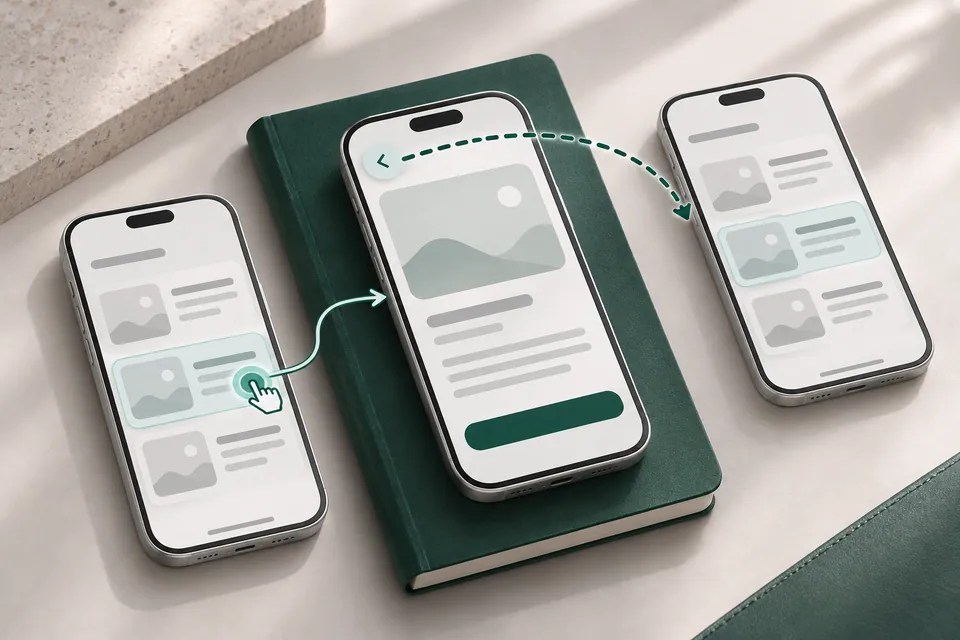
Интерактивный прототип задаёт, что произойдёт после действия человека: какой экран откроется, какое состояние изменится и как можно вернуться. Начните со сценария и таблицы состояний, затем свяжите нужные элементы в Figma и пройдите маршрут от начала до завершения. Наличие кликабельной кнопки само по себе не подтверждает, что путь собран правильно
Для первого маршрута достаточно нескольких экранов с понятным содержанием. Например, описание услуги, пустая форма, ошибка, заполненный учебный вариант и демонстрационный результат. Важнее явно показать поведение и границы, чем добавить много анимаций. Если ввод или отправка только изображены, это должно быть понятно человеку, принимающему прототип
В руководстве соберём один учебный маршрут и найдём ошибку возврата, из-за которой исчезает показанное заполнение. Результатом станет карта связей, таблица покрытых функций и повторно проверенный путь. Это моделирование до кода: действующая обработка данных, доставка обращения, доступность реализации и рекламная конверсия требуют собственных проверок
Чем набор экранов отличается от модели взаимодействия
Набор экранов показывает возможные состояния. Модель дополнительно связывает их с действиями. Если рядом нарисованы форма и сообщение об успехе, ещё не определено, что случится при пустых данных, отмене или попытке исправить введённое. Эти решения нельзя считать согласованными только потому, что дизайнер подготовил красивую последовательность картинок
У каждого перехода есть исходное состояние, элемент действия, событие и результат. Для приёмки полезно добавить условие и способ возврата. Например, на пустой форме нажатие демонстрационной кнопки ведёт к изображённой ошибке, а выбор учебного заполнения — к следующему состоянию. Так можно проверить конкретную ветку, не выдавая изображение формы за настоящее приложение
Не все состояния обязаны быть отдельными страницами будущего сайта. Ошибка может относиться к одному полю, подсказка открываться поверх содержания, а выбор менять локальный блок. В прототипе допустимо показывать это разными способами. Но способ моделирования должен сохранять смысл: человек понимает, находится ли он на новой странице или видит изменение прежней
Если маршрут нужен для согласования текста и последовательности, простая модель часто достаточна. Если требуется исследовать ввод произвольных данных, сложные зависимости или работу вспомогательных технологий, объём и инструмент могут быть другими. Не выбирайте сложность заранее по впечатляющим возможностям программы. Сначала определите вопрос, который должна закрыть модель
Figma описывает прототипирование как создание интерактивных потоков и связей. Это возможность инструмента, а не сертификат готовности вашего сценария. Принимать надо конкретный маршрут с определёнными состояниями. Первичное описание назначения: Guide to prototyping in Figma
Как выбрать один маршрут для первой сборки
Возьмите действие, которое связано с основной задачей страницы. Для услуги это может быть переход от понимания предложения к обсуждению. Не пытайтесь сразу моделировать каталог, оплату, кабинет и обработку заявки, если текущий этап касается одного лендинга. Большой охват увеличивает число решений и затрудняет приёмку, а незаданные функции начинают выглядеть готовыми случайно
Опишите начало через ситуацию человека. Он открыл страницу, прочитал нужные условия и решил начать обсуждение. Затем задайте возможные развилки: начал, передумал, не заполнил требуемое, исправил, вернулся. Для каждой решите, входит ли она в текущий маршрут. Исключённая ветка остаётся в списке непокрытого, а не исчезает из картины только потому, что её неудобно показать
Определите смысл завершения. В учебном прототипе конечный экран сообщает о демонстрации предполагаемого результата, а не о фактическом получении заявки. В будущем продукте это может быть иной статус, который нужно согласовать с обработкой данных. Разница важна уже сейчас: фраза «мы получили» создаёт ожидание, которое модель не способна подтвердить
Выберите контрольный вопрос. В нашем примере он такой: можно ли пройти ошибку, выбрать учебное заполнение, увидеть демонстрационный результат и вернуться к заполненному состоянию для изменения? Наблюдаемые признаки заданы заранее. Приёмка не сводится к тому, что все основные кнопки реагируют на щелчок
Сохраните границу содержания. Здесь мы не выбираем структуру всей страницы и не исследуем спрос на услугу. Такие решения дают исходный материал для маршрута. Если при сборке обнаружилось, что компания не знает следующий этап после обращения, это отдельный вопрос к процессу. Автор прототипа не должен придумывать его ради красивого конечного экрана
Как составить таблицу состояний до открытия инструмента
Выпишите состояния словами. Для каждого укажите, что человек видит, какие действия доступны и чем состояние отличается от соседнего. Если различие нельзя объяснить без фразы «тут всё то же самое», возможно, отдельный экран не нужен. Если различие влияет на поведение, оно должно быть видно и в названии, и в содержимом
Пустая форма отличается от заполненной не только текстом внутри прямоугольников. У неё может быть другой доступный путь, пояснение и реакция на действие. Ошибка тоже должна объяснять, что исправить и где. Даже если в модели нет настоящей проверки данных, наблюдатель должен понимать, какое поведение проектируется для будущей реализации
Назначьте короткие устойчивые обозначения. В учебном маршруте используем 01 «Услуга», 02 «Пустое состояние», 03 «Ошибка», 04 «Учебное заполнение», 05 «Демонстрационный результат». Номера помогают обсуждать связи без длинного поиска на холсте. Они не являются будущими адресами сайта и не создают отдельные публичные страницы
Отдельно запишите допустимые действия. На состоянии 05 кнопка «Изменить» должна вести к 04, потому что ожидается сохранённое учебное заполнение. Кнопка «Начать заново» ведёт к 01. Это разные действия. Если назвать обе кнопки «Назад», команда рискует получить неоднозначное правило и принять случайный результат за предусмотренный
| Состояние | Что показано | Доступное действие | Что должно получиться |
|---|---|---|---|
| 01 Услуга | Короткое предложение и граница демонстрации | Начать обсуждение | Открывается 02 |
| 02 Пустое | Иллюстрации полей без данных | Проверить пустой вариант | Открывается 03 |
| 03 Ошибка | Пояснение о недостающих учебных данных | Выбрать учебное заполнение | Открывается 04 |
| 04 Заполнено | Фиксированные учебные сведения | Показать результат | Открывается 05 |
| 05 Результат | Демонстрация следующего состояния, без отправки | Изменить | Возвращается 04 с тем же показанным заполнением |
Что подготовить в Figma перед связями
Нужен файл Figma Design с доступом на редактирование, если вы собираете связи самостоятельно. Для просмотра и приёмки могут применяться другие права. Не меняйте доступ к рабочему файлу на публичный автоматически. Сначала определите, кому и какой материал должен быть доступен, особенно если рядом находятся исходники других задач или закрытые сведения
Разместите каждый учебный экран внутри отдельного фрейма. Используйте одинаковую ширину для одного представления, чтобы случайный скачок размера не выглядел решением интерфейса. Дайте фреймам названия из таблицы. Фон, текст и действия должны помещаться в нужные границы. Длинный экран и отдельное состояние формы требуют осмысленной прокрутки, а не случайного обрезания
Внутри состояния называйте элементы по роли: «Начать обсуждение», «Проверить пустой вариант», «Выбрать учебное заполнение». Так при выборе слоя меньше риск связать декоративную плашку вместо действия. Точные подписи важны и для принимающего: название должно описывать ожидаемое изменение, а не скрывать его общим «Продолжить»
Поля в этом упражнении изображены, а не принимают свободный ввод. На заполненном состоянии показаны заранее заданные учебные строки. Это сознательное упрощение для проверки переходов. Не объявляйте такой файл полноценной формой и не просите человека вводить настоящие контакты. Если вашему вопросу нужен реальный ввод, сначала определите подходящий способ моделирования и дополнительный объём
Перед созданием связей сравните экраны с таблицей. Есть ли пустое состояние, понятная ошибка и нужный возврат? Не пропало ли условие «данные не отправляются»? Если одно состояние ещё не определено, лучше закончить его смысл сейчас. Связь с временной заглушкой может закрепить неверное ожидание и перейти в следующую версию незамеченной
Как подготовить фреймы, если вы открыли Figma впервые
В открытом редактируемом файле найдите инструмент Frame на панели или нажмите F. На пустом участке холста создайте рамку, затем выделите её и задайте размер для выбранного представления в свойствах. Для учебной модели можно взять ширину 390 пикселей и достаточную высоту под содержание. Это размер упражнения, а не универсальный стандарт всех телефонов. Убедитесь, что выделена рамка, а не вложенный текст
В панели слоёв переименуйте фрейм в «01 Услуга». Добавьте текст заголовка и описания соответствующим инструментом текста, затем разместите видимое действие. Для упражнения оно может состоять из простой плашки и подписи. Выберите область, которая будет реагировать, и назовите её понятно. Профессиональный компонент кнопки здесь не обязателен, но её видимые границы должны совпадать с ожидаемым местом нажатия
Дублируйте первый фрейм, чтобы сохранить размер и общий контекст, и переименуйте копию в «02 Пустое состояние». Измените содержание под нужную ветку. После копирования проверьте, что заголовок и подписи действительно новые: одинаковая внешняя рамка не означает одинаковую роль. Аналогично подготовьте 03, 04 и 05. Разместите их на холсте с промежутками, чтобы легко выбирать назначение
Способы создания, выбора пресета и дублирования фреймов описаны в Frames in Figma Design. Для этого упражнения не нужно выбирать платную функцию или устанавливать плагин только ради пяти рамок. При этом возможность редактировать конкретный файл зависит от ваших прав: если действия недоступны, сначала установите причину доступа
Не переносите весь экран одной картинкой, если требуется выбирать отдельные действия внутри него. Картинка может выглядеть правильно, но нажатие придётся обозначать дополнительной областью, и её легко сместить. Если работаете с изображением как подложкой, явно создайте и проверьте такие области. Если собираете элементы отдельно, убедитесь, что подпись не осталась самостоятельным неактивным слоем поверх кнопки
После подготовки щёлкните по каждому фрейму и проверьте его состав в панели слоёв. Тексты и действия должны находиться внутри нужного экрана. Элемент, случайно оставшийся на холсте рядом, может быть виден автору и не появиться в показе. Контрольный признак прост: при выборе рамки её содержимое соответствует одному состоянию из таблицы, а не случайной группе соседних объектов
Как создать первый переход
Выберите на фрейме 01 слой действия «Начать обсуждение» и откройте вкладку Prototype справа. Создайте связь от выбранной области к фрейму 02. В параметрах взаимодействия задайте событие On click и действие Navigate to с назначением 02. Для начала используйте простое немедленное переключение, чтобы проверять маршрут без влияния сложной анимации
После этого откройте просмотр и нажмите именно на видимую кнопку. Вы должны попасть в 02, а не на соседний экран. Если ничего не происходит, проверьте выбранный слой, область взаимодействия и конечный фрейм. Если переход срабатывает с пустого участка рядом, область может быть шире, чем выглядит действие. Это тоже часть модели, а не только косметика
Создание связи через выбранную область, перетягивание к назначению и настройки взаимодействия описаны в официальном руководстве Figma. Названия и расположение элементов могут обновляться. Ориентируйтесь на смысл поля и текущую документацию, а не на чужой старый скриншот
Не соединяйте фреймы только по расположению слева направо. Холст удобен автору, но будущий пользователь действует по элементам. Если вы перелистываете экраны стрелками просмотра, можно случайно пройти маршрут, для которого вообще не созданы нужные связи. Для приёмки используйте действия, которые обозначены в модели, и отдельно сохраняйте старт
Как только первый переход готов, запишите его в таблицу: исходный фрейм, слой, событие, действие, назначение. Такая запись кажется лишней для двух экранов, но помогает при ошибке и передаче. Если видимый результат не совпадает с договорённостью, можно найти конкретное место, а не просить «поправить интерактивность» всего файла
Какие действия Figma не стоит смешивать
Navigate to переводит к другому фрейму. Back возвращает к предыдущему экрану истории. Open overlay показывает фрейм поверх текущего, а Close overlay закрывает такое наложение. Это разные механизмы. Выбирайте их по смыслу поведения: отдельная страница, исторический возврат и закрытие локального окна не должны становиться взаимозаменяемыми только ради похожего внешнего эффекта
Для учебного маршрута используем явные переходы между пятью состояниями. Это упрощает проверку: у каждого действия известное назначение. Кнопка «Изменить» не должна вести куда угодно по истории; ей нужен конкретный заполненный вариант 04. Так не возникает скрытого предположения, что любой способ возврата автоматически сохранит нужное содержание
Если будущий интерфейс действительно использует окно поверх страницы, можно моделировать его наложением. Тогда проверяют открытие, закрытие, положение и сохранение контекста. Но не добавляйте такой механизм в простое упражнение только ради демонстрации функций. Сначала добейтесь правильной последовательности. Для решения о форме окна нужен собственный вопрос, а не привычка к модальным блокам
Различия действий описаны в Figma: Prototype actions. Здесь не обещается, что произвольная комбинация реализует любую логику приложения. Доступность и ограничения конкретного способа проверяйте до включения в объём работы. Если модель имитирует поведение последовательностью готовых экранов, это надо обозначить явно
Не используйте внешний переход там, где нужна внутренняя учебная ветка. Ссылка может открыть настоящий сайт, почту или другой ресурс, и человек выйдет за пределы модели. Перед показом составьте список таких переходов. Для настоящего проекта их можно оставить при согласованных условиях, но они не должны незаметно собирать данные или превращать упражнение в реальное обращение
Как показать ошибку без настоящей проверки данных
В этом упражнении кнопка на пустом состоянии ведёт к заранее нарисованной ошибке. Это демонстрация предусмотренного поведения, а не работающий валидатор. На 03 видно, какие сведения отсутствуют и как продолжить обучение. Участник не должен решать, будто программа проверила настоящий телефон или получила ответ сервера, если ничего такого не происходило
Текст ошибки связан с тем, что человек может исправить. Вместо «Что-то пошло не так» используйте конкретное пояснение в пределах модели. Например: «В пустом варианте нет учебных данных. Выберите заполненный пример, чтобы пройти следующую ветку». Для будущей реализации понадобится другой текст, соответствующий реальному вводу и правилам. Не переносите учебную подсказку в продукт автоматически
Проверьте, что ошибка не закрывает выход. Человек должен вернуться к нужному состоянию или продолжить через предусмотренное действие. Если единственный путь — перезапустить весь прототип, модель плохо показывает восстановление. Состояние ошибки не является завершением сценария: оно показывает препятствие и дальнейшее действие
Разделите внешний вид ошибки и правило её появления. Красная подпись может быть нарисована правильно, но открываться при неверном событии. И наоборот, верный переход может вести к сообщению, из которого непонятно, что произошло. Приёмка включает оба вопроса. Для каждого контрольного нажатия запишите ожидаемое состояние и смысл, который должен увидеть человек
Если вам требуется проверять разные введённые значения, фиксированной ветки недостаточно. Не надо называть недостаток «позже подключим», если исследовательский вопрос уже зависит от ввода. Сначала решите, какую глубину модели заказать или собрать. В текущем упражнении ограничение осознанное: мы принимаем карту переходов и возвратов, а не универсальную обработку полей
Как задать начало и не потерять маршрут при показе
Стартовая точка определяет, откуда начинается поток. В учебном файле это 01 «Услуга». При показе проверяющему отправляют путь, который действительно открывает нужное начало, а не случайный фрейм, выделенный автором последним. Перед передачей откройте ссылку в условиях получателя и убедитесь, что исходный контекст доступен
Режим Present позволяет проигрывать прототип отдельно от холста. В текущей инструкции Figma также описаны начало потока и параметры показа. Не принимайте маршрут только перелистыванием изображений. Основание: Play your prototypes. Для упражнения важно воспроизвести именно созданные действия
Проверьте подсказки кликабельных областей. Они могут быть удобны для демонстрации, но меняют условия самостоятельного поиска. Если цель — техническая приёмка связей, подсветка помогает найти область. Если цель — наблюдать, найдёт ли её покупатель, подсказка требует отдельного учёта. Не смешивайте эти две процедуры и не переносите вывод одной на другую
Сохраните режим масштаба и представление. Уменьшенный широкий экран не подтверждает мобильную версию. Для заданного устройства нужен соответствующий контент и размер. Если используете отдельные мобильные фреймы, отметьте это в комплекте. Если проверяете изменение размера модели, запишите, какие свойства поведения действительно заданы, а что остаётся статичным
Видимое оформление среды тоже может влиять на восприятие. Проверяющий должен понимать, где интерфейс сайта, а где управление показом. Сокращайте лишние отвлечения в пределах доступных настроек, но не скрывайте принципиальные ограничения. Фраза «учебная модель» должна оставаться понятной даже тогда, когда панель инструмента убрана
Что происходит с состоянием при возврате
Сначала определите ожидаемое поведение словами. При «Изменить» в нашем маршруте человек должен видеть те же заранее показанные учебные сведения. При «Начать заново» допустим возврат к начальному экрану. Если такого правила нет, автор может выбрать случайное назначение, а заказчик заметит проблему лишь в следующем этапе
Для упражнений с дублированными фреймами состояние сохраняется явно: кнопка ведёт к тому варианту, где нужное заполнение уже изображено. Это не автоматическое хранение произвольных данных. Нельзя по такому возврату заключить, что будущий сайт восстановит настоящий ввод пользователя. Для реализации потребуется отдельное правило и техническая проверка
Прокрутка и заполнение — разные свойства. Возврат к правильной форме может поставить её в неудобную позицию, а сохранённая позиция не гарантирует правильный состав полей. В Figma поведение прокрутки связано с настройками и соответствием слоёв. Поэтому его проверяют отдельно, а не включают по памяти старую опцию из инструкции другого года
Актуальное описание сохранения и сброса прокрутки приведено в Preserve scroll position in prototypes. В этом руководстве мы не обещаем универсально сохранить все состояния одной настройкой. Если прокрутка существенна для маршрута, запишите ожидаемое положение и воспроизведите его в своей модели
После правки возврата снова пройдите прямую ветку и отмену. Связь могла измениться на копии фрейма, а нужная кнопка остаться прежней. Не ограничивайтесь просмотром линии на холсте. Правильное назначение в таблице должно совпадать с действием в режиме показа и содержимым открытого состояния
Полный учебный пример: ошибка возврата к пустому состоянию
Далее используется вымышленная услуга и условный сценарий. Компания обсуждает восстановление офисных кресел. В модели нет реальной заявки, цены и обещания результата работы. Контакт и описание представлены фиксированными учебными строками. Пример нужен только для построения и приёмки взаимодействий, а не для демонстрации выполненного клиентского проекта KEIVO
Покупатель читает короткое описание и открывает обсуждение. Сначала видит пустую иллюстрацию формы, затем может посмотреть ошибку и выбрать заполненный пример. На 04 показаны «Учебный контакт» и «Осмотр нескольких кресел». На 05 написано: «Демонстрационный результат. Данные не переданы». Из него можно изменить пример или начать маршрут заново
Исходная версия содержит один дефект. Кнопка «Изменить» на 05 ведёт к 02, где заполнение отсутствует. Остальные переходы работают по таблице. Такая ошибка может остаться незамеченной при линейном показе от начала к концу. Поэтому контрольный сценарий обязательно включает возврат, а не заканчивается первым достижением результата
Шаг 1. Собрать экраны с определённым содержанием
Создайте пять фреймов и подпишите их обозначениями из таблицы. В 01 разместите описание учебной услуги, заметную границу демонстрации и действие начала. В 02 покажите пустые иллюстрации полей. В 03 добавьте конкретное сообщение и путь к заполненному примеру. В 04 изобразите фиксированные строки, а в 05 — демонстрационный статус и два разных действия
На всех состояниях сохраните понятную отметку об отсутствии отправки. Если она есть только на первом экране, отдельный скриншот результата может выглядеть как реальная заявка. Не используйте настоящие контакты и не создавайте правдоподобный номер клиента. Для проверки связей достаточно явно учебных слов, которые невозможно принять за реальные сведения
Проверьте размеры и порядок чтения. Текст ошибки не должен исчезать за границей фрейма, а «Начать заново» нельзя визуально смешивать с «Изменить». Если модель сделана для узкого экрана, показывайте её в соответствующем масштабе. Пока принимается содержание экранов и возможность дальнейшей сборки, а не работа всей цепочки
Шаг 2. Внести связи в рабочую таблицу
Из 01 действие начала ведёт к 02. Из 02 проверка пустого варианта ведёт к 03, а выбор готового заполнения — к 04. Из 03 можно перейти к 04 или вернуться к пустому варианту. Из 04 показывается 05. Из 05 изменение должно возвращать 04, а начало заново — 01. Последняя пара намеренно различается по смыслу
Для всех учебных переходов достаточно явно заданного события нажатия и смены фрейма. Мы не используем скрытые условия, произвольный ввод и серверные запросы. Такой состав позволяет начинающему проверить маршрут вручную. Если вы расширяете модель, добавьте новые правила в таблицу до создания сложной ветки, иначе приёмка потеряет определённость
Сохраните рядом первоначальный дефект: в версии М-1 переход «Изменить» ошибочно назначен на 02. Он нужен для учебного разбора. В рабочем проекте исходная версия тоже полезна для сравнения, но показывать её вместо исправленной без подписи не следует. У принимающего должно быть ясно, какую редакцию он проверяет сейчас
| Исходное | Действие | Назначение М-1 | Ожидаемое назначение |
|---|---|---|---|
| 01 | Начать обсуждение | 02 | 02 |
| 02 | Проверить пустой вариант | 03 | 03 |
| 02 или 03 | Учебное заполнение | 04 | 04 |
| 03 | Вернуться к пустому | 02 | 02 |
| 04 | Показать результат | 05 | 05 |
| 05 | Изменить | 02, ошибочно | 04 |
| 05 | Начать заново | 01 | 01 |
Шаг 3. Пройти маршрут действиями
Откройте поток с 01. Нажмите начало, затем проверку пустого варианта. Убедитесь, что 03 показывает именно недостающее учебное заполнение, а не сообщение об отправке. Выберите готовый пример и сравните строки с 04. Затем откройте демонстрационный результат. До этого места исходная версия выглядит правильной
Теперь нажмите «Изменить». В М-1 открывается 02 без показанных сведений. Запишите факт: действие с таким названием приводит к пустому состоянию, хотя правило требует заполненный вариант. Не называйте это потерей настоящей заявки, потому что реальной отправки и ввода нет. Ошибка относится к смыслу и связям модели
Отдельно пройдите «Начать заново». Возврат к 01 в этой ветке является ожидаемым. Если пытаться исправить обе кнопки одинаково, можно устранить один дефект и создать другой. Поэтому замечание содержит конкретный элемент на конкретном состоянии, а не общий запрет возвращаться к началу
Шаг 4. Найти и изменить нужную связь
Вернитесь к фрейму 05 и выберите слой «Изменить». В режиме прототипа откройте его взаимодействие и проверьте назначение. Замените 02 на 04. Не меняйте одновременно содержимое всех экранов: текущий дефект связан с конкретной связью. Это сохраняет понятность сравнения и снижает вероятность случайной правки другого действия
Если трудно найти нужную линию, используйте просмотр связей и параметры взаимодействия выбранного элемента. Для пользователей с правом просмотра также существуют способы видеть соединения и начальные точки. Текущая инструкция приведена в View prototype connections. Доступ к редактированию при этом не возникает автоматически
Назовите исправленную версию М-2 и обновите таблицу. В ней переход «Изменить» теперь ведёт к 04. История замечания остаётся: что было, что ожидалось и что исправлено. Просто переместить линию недостаточно для приёмки. Следующий шаг проверяет действие в режиме показа и остальные ветки, которые должны сохраниться
Шаг 5. Повторить и принять исправление
Запустите М-2 снова с 01. Пройдите пустое состояние, ошибку, учебное заполнение и результат. Нажмите «Изменить» и сравните видимые строки с прежним 04. Успех означает, что открылся заполненный вариант с тем же заранее показанным содержанием. Это проверка конкретного маршрута, а не автоматического хранения любых данных
Затем из 04 ещё раз покажите результат и выберите «Начать заново». Должен открыться 01. Повторите отдельный возврат из ошибки к пустому состоянию. Так вы проверите, что адресная правка не изменила смысл соседних выходов. Если всё совпадает, в журнале ставится узкий итог: карта переходов этого учебного сценария принята
Неуспех фиксируется, если открывается другой фрейм, исчезает нужный текст или действие не срабатывает. Неопределённость возникает при неверной стартовой точке, неподходящем доступе или показе другой версии. В этом случае сначала восстановите условия, затем повторите контроль. Нельзя закрыть дефект только по уверению автора, что линия теперь выглядит правильно
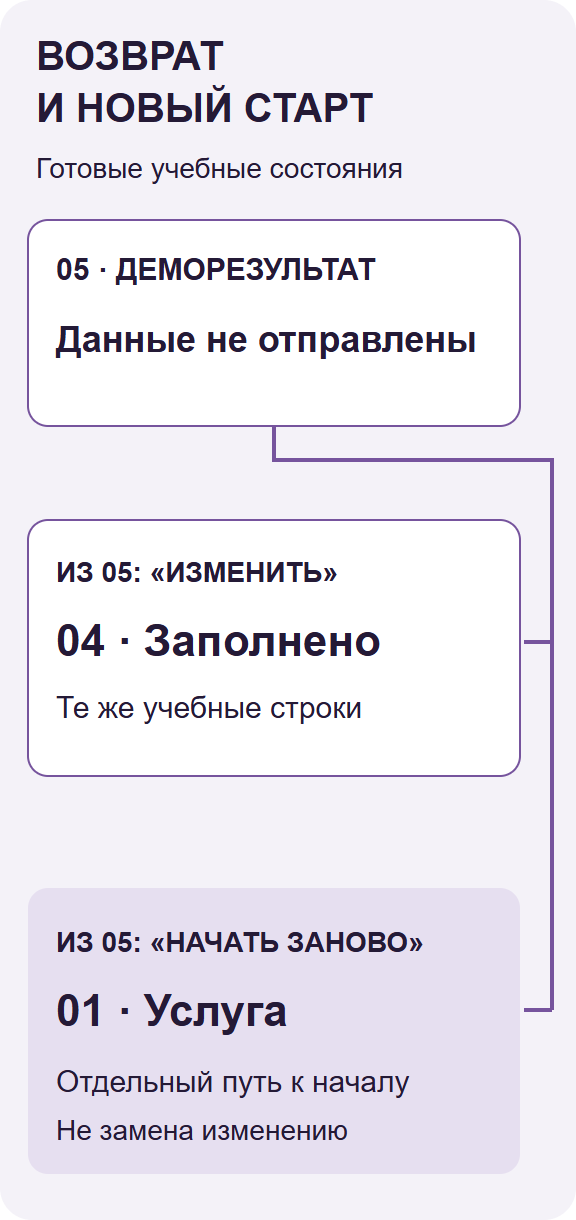
Схема выделяет два разных выхода. Возврат для изменения должен открыть согласованный заполненный вариант; начало заново запускает отдельный путь. В упражнении заполнение заранее нарисовано и не является настоящими сохранёнными данными
Заполненный паспорт учебного маршрута
| Поле | Заполненный результат |
|---|---|
| Задача | Показать путь обсуждения с ошибкой и возвратом к учебному заполнению |
| Старт | 01 Услуга |
| Экраны | 01, 02 Пустое, 03 Ошибка, 04 Заполнено, 05 Результат |
| Данные | Только фиксированные учебные строки |
| События | Нажатия на обозначенные действия |
| Способ модели | Явные переходы между готовыми состояниями |
| Первый дефект | Из 05 действие «Изменить» вело к пустому 02 |
| Исправление | Назначение изменено на заполненный 04 |
| Повтор | Прямой путь, исправление, начало заново, возврат из ошибки |
| Принято | Назначения и показанное содержание совпадают с картой |
| Не принято этим этапом | Настоящий ввод, валидация, отправка, сервер, доставка обращения |
В приложенном учебном маршруте можно сравнить ошибочную и исправленную версии на готовых состояниях. Это отдельная локальная HTML-демонстрация карты, а не созданный за вас файл Figma и не опубликованный сайт. Она не принимает данные и не обращается к внешним сервисам. Для собственного файла используйте таблицу и действия выше, сохраняя реальные настройки и доступ своего проекта
При подготовке рабочего комплекта приложите карту, таблицу связей и журнал проверки. Если состояние только изображено, так и напишите. Если нужен дополнительный ввод или условие, включите его в согласованный объём. Заполненный паспорт позволяет исполнителю и заказчику одинаково понимать, какой результат можно принять на текущем этапе
Как описать покрытие функций без обещания готового сайта
Разделите функции на показанные, частично смоделированные и отсутствующие. Показано переключение между заданными состояниями. Частично изображены поля и ошибка, потому что их содержание заранее задано. Не реализованы настоящий ввод, отправка и обработка. Такой список не является недостатком документа: он определяет, какие выводы из модели допустимы
Для каждого ограничения запишите, где оно будет проверяться дальше. Ввод и валидация — в соответствующей реализации, доставка — по реальному пути обращения, адаптив — на фактической странице и устройствах. Не поручайте всё одному общему пункту «проверить сайт». Следующий исполнитель должен знать, какие свойства прототип уже определил и что остаётся проектировать или реализовать
Если модель демонстрирует успех, подпись должна сохранять статус. Нельзя показывать сообщение «заявка получена менеджером» как подтверждённый факт. Можно согласовать будущий текст при определённых технических условиях, но это отдельная запись. В учебной модели используйте недвусмысленное демонстрационное завершение, чтобы не создавать ложного доверия к несуществующей доставке
Если заказчик просит «чтобы всё работало», переведите просьбу в список. Какие действия? Какие данные? Какие ошибки? Какие внешние сервисы? Какие права? Иногда человеку нужна только удобная демонстрация, иногда — почти рабочая система. Эти результаты имеют разный объём и способы проверки. Слово «интерактивный» не определяет глубину само по себе
| Функция | В учебной модели | Что проверять в реализации |
|---|---|---|
| Переход по действию | Да, между заданными экранами | Реальный элемент и маршрут в браузере |
| Пустая ошибка | Показана отдельным состоянием | Настоящие условия и сообщение |
| Ввод произвольного контакта | Нет | Поля, формат, помощь, правила |
| Сохранение любых значений | Нет, только готовое изображение | Состояние при возврате и ошибке |
| Отправка обращения | Нет | Запрос, ответ, обработка и получение |
| Работа клавиатуры | Не подтверждена этим упражнением | Семантика, фокус и управление |
| Мобильная страница | Показано выбранное представление | Реальный адаптив и устройства |
Как проверить доступ и не раскрыть лишний файл
Ссылка на прототип и право видеть весь исходник могут иметь разные условия в зависимости от тарифа и настроек. Не обещайте получателю изолированный просмотр только потому, что скопировали ссылку из режима показа. В текущей справке Figma отдельно оговорено поведение prototype-only и Starter. Перед передачей проверьте свою конфигурацию по Share files and prototypes
Для приёмки достаточно минимального подходящего доступа. Редактирование не требуется тому, кто только проходит маршрут и фиксирует замечания. Но если проверяющий должен увидеть настройки связей, уточните доступный способ просмотра. Не меняйте права автоматически в середине встречи, не понимая, какие ещё материалы откроются. Сначала проверьте состав файла
Откройте передаваемую ссылку в условиях получателя. Авторский доступ не подтверждает, что другой человек увидит нужный старт. Зафиксируйте запрос доступа или неправильное начало как проблему передачи, а не как дефект пользовательского сценария. После настройки повторите тот же вход. Ссылка должна вести к той версии и потоку, которые заявлены в паспорте
Не включайте в общий демонстрационный файл настоящие заявки, клиентские документы и технические секреты. Для маршрута достаточно учебного содержания. Если реальный проект требует закрытых материалов, используйте предусмотренный рабочий доступ и допустимые копии. Публикация ссылки не должна становиться случайным способом распространить весь проектный архив
Сохраните краткую инструкцию для принимающего: где начало, какие действия проверять, какие данные учебные, как сообщать замечание. Это не экскурсия, подсказывающая покупателю маршрут, а условия технической приёмки. Исследование с будущими клиентами имеет другой сценарий и требует отдельно контролировать подсказки
Как оформить замечание к переходу
Назовите версию, исходное состояние и элемент. Затем опишите действие, фактический результат и ожидаемое. «В М-1 на 05 нажал “Изменить”, открылся пустой 02; требуется заполненный 04» — достаточное начало конкретной задачи. Фраза «кнопки работают странно» оставляет исполнителю слишком много вариантов трактовки
Добавьте условия воспроизведения. Прошли ли вы весь путь с начала или открыли конечный экран отдельно? Использовали ли навигацию среды показа? Были ли данные изображены или введены? Эти детали объясняют, какой контекст проверялся. Без них исправление может работать в одной последовательности и не соответствовать согласованной другой
Не приписывайте причину до проверки связи. Переход может вести не туда из-за назначения, перекрывающего слоя, неправильного потока или другой версии. Сначала сохраните факт, затем уточните причину по параметрам. Если вы только принимаете работу и не имеете нужного доступа, запросите конкретное подтверждение, не превращая догадку в технический диагноз
После правки используйте те же шаги и сравните результат. Отдельно проверьте соседний выход, который должен остаться прежним. Для одного дефекта достаточно адресной регрессии, если нет новых изменений или неопределённостей. Не требуется каждый раз повторять весь проект ради отметки, но нельзя ограничиваться просмотром исправленного элемента на холсте
В журнале сохраняются находка, изменение и повтор. Исправленное состояние не стирает первоначальную ошибку. Это помогает понять, почему назначение выбрано именно так, и не вернуть его случайно при следующей редакции. Документ должен быть коротким и предметным: один переход — одна проверяемая запись
Как разобрать переход, который срабатывает не так
Сначала повторите проблему с известного начала. Откройте 01 и дойдите до нужного состояния теми же действиями. Если ошибка исчезла, установите, чем отличался предыдущий вход: другая версия, прямое открытие конечного фрейма или навигация среды. Не начинайте менять связи, пока не можете описать воспроизводимые условия. Иначе исправление может затронуть правильную ветку
Затем выберите конкретный слой действия и посмотрите его взаимодействие. Сверьте событие, тип действия и назначение с таблицей. Если связь верная, проверьте, не лежит ли поверх неё другой слой с собственной областью. Визуально похожее нажатие может попадать в иной объект. Для принимающего достаточно сохранить наблюдение и попросить автора показать, какой элемент действительно получает событие
Если открывается не тот экран, сравните имена и содержание назначения. После дублирования легко получить несколько похожих фреймов. Переименование помогает, но не заменяет проверку. Откройте выбранное назначение и убедитесь, что оно содержит ожидаемые строки, ошибку или результат. Исправляйте одну установленную причину, затем повторяйте маршрут в показе
Если действие видно только при наведении или требует непривычного жеста, проверьте, соответствует ли это устройству и сценарию. Поведение, подходящее указателю мыши, нельзя автоматически принять для прикосновения на телефоне. В учебном маршруте используются простые нажатия, поэтому такое расхождение не должно возникать по замыслу. Если вы добавили другие события, включите их в карту и условия показа
| Наблюдение | Что проверить сначала | Что не следует заключать сразу |
|---|---|---|
| Кнопка не реагирует | Выбранный слой, событие, перекрытие и версия | Что Figma не поддерживает весь сценарий |
| Открывается похожий пустой экран | Фактическое назначение и содержимое копии | Что исчезли настоящие данные пользователя |
| Работает только перелистывание | Наличие связей у видимых действий | Что маршрут принят целиком |
| Возврат отличается от ожидания | Явное назначение или зависимость от истории | Что любая кнопка «Назад» должна вести одинаково |
| Принимающий не видит начало | Ссылка, поток и права получателя | Что содержание услуги непонятно |
| На телефоне действие исчезло | Выбранное представление, размеры и область | Что десктопный проход подтверждает мобильный |
Если причину пока не нашли, сохраните статус «не воспроизведено» или «условия не установлены» вместе с доступными шагами. Это точнее, чем поставить отметку исправления по одному удачному нажатию. После уточнения начальной точки, версии или доступа повторите именно проблемный участок и нужный соседний выход. Так вы получите проверяемый результат без лишней переделки всей модели
Что передать следующему исполнителю
Передайте файл или допустимую ссылку, карту состояний, таблицу связей, исходные тексты и границы модели. Разработчик должен видеть, где показана ошибка, что ожидается при возврате и какое завершение ещё не подтверждает доставку. Если передать только видео счастливого пути, существенная часть решений останется скрытой
Укажите, какие данные нужно сохранить при реализации, а какие в учебном примере были просто нарисованы. В нашем маршруте возврат к 04 означает намерение сохранить введённое при изменении, но способ хранения не разработан. Это требование к поведению, а не готовое техническое решение. Следующий этап уточняет его для реальной формы и окружения
Общий комплект передачи разобран в статье «Как подготовить макет к вёрстке». Карта взаимодействий дополняет его конкретными состояниями и повторной приёмкой. Реализацию затем проверяют по фактическим сценариям, а не считают автоматически правильной из-за сходства с прототипом
Для мобильной версии отдельно задайте содержание и выходы. Кнопка, которая исчезла на узкой ширине, может сделать маршрут недоступным даже при правильной десктопной цепочке. Приёмка настоящей страницы описана в руководстве «Как проверить мобильную версию сайта». Прототип помогает подготовить сценарий, но не заменяет эту проверку
Если передача выявила нерешённый вопрос процесса, верните его владельцу услуги. Например, что действительно получает человек после обращения или можно ли вернуться к данным после отправки. Не записывайте выдуманное правило как согласованное только потому, что его удобно реализовать. Модель должна отражать подтверждённый процесс, а не создавать обещания вместо него
Частые вопросы об интерактивном прототипе
Обязательно ли делать много экранов
Количество определяется различиями поведения и вопросом проверки. Для одной ветки может хватить нескольких состояний, а сложному сценарию потребуется больше. Не оценивайте полноту только по числу фреймов. Проверяйте, покрыты ли начало, нужные действия, ошибки, возврат и завершение в согласованных границах
Можно ли обойтись одинаковыми копиями формы
Копии допустимы как способ показать фиксированные состояния, если различия и ограничения обозначены. Они не подтверждают настоящий ввод или хранение данных. Для учебного маршрута это прозрачное упрощение. Если требуется произвольное изменение значений, заранее определите другой уровень модели и критерии приёмки
Нужна ли анимация
Она полезна, когда объясняет существенное изменение или сама является предметом проверки. Для первичной приёмки переходов простое переключение помогает видеть назначения без отвлечения. Сложная анимация не исправит отсутствующую ветку. Сначала примите карту поведения, затем добавляйте движение с понятной задачей
Почему просмотр стрелками не считается полной проверкой
Стрелки среды могут перемещать между экранами независимо от нужного действия интерфейса. Вы увидите содержимое, но не обязательно проверите кнопку, событие и назначение. Проходите маршрут видимыми действиями и сохраняйте начало. Дополнительное перелистывание можно использовать для обзора, не подменяя им приёмку связей
Что делать, если заказчик просит настоящую отправку
Уточните, нужен ли только демонстрационный результат или действующая обработка. Во втором случае появляется отдельная реализация с данными, доступами, ответственностью и проверкой получения. Нельзя объявить её готовой по экрану прототипа. Зафиксируйте новый объём и не подключайте реальную форму случайно внутри учебной модели
Можно ли показать прототип будущим клиентам
Да, если подготовлены задача, подходящие участники и условия показа. Но техническая приёмка связей и наблюдение за самостоятельным поиском — разные процедуры. Подсказки, экскурсия и заранее названный маршрут меняют результат исследования. Не считайте правильные клики после объяснения доказанной понятностью всей страницы
Когда маршрут можно принять
Когда действия открывают согласованные состояния, ошибки имеют выход, возвраты сохраняют предусмотренный смысл, доступ воспроизводится, а непокрытые функции явно перечислены. После адресного исправления нужен повтор. Отметка относится к конкретной модели и версии, а не к будущему сайту или рекламному результату
С чего начать свой файл
Выберите одну задачу и выпишите состояния до создания линий. Согласуйте смысл результата, ошибки и возврата. Затем соберите связи и пройдите их действиями с начала, включая выходы из неудобных состояний. Замечание оформляйте через конкретный элемент и назначение, исправление принимайте повторным проходом
Сохраните заполненную карту и список непокрытого рядом с моделью. Так следующий этап получит понятные требования, а не набор картинок с подразумеваемой логикой. Если нужно связать проектирование с запуском страницы и рекламы, можно обсудить задачу на странице лидогенерации KEIVO. Подготовьте условия услуги и описание нужного действия: прототип поможет проверить сценарий, а реальные обращения потребуют собственной реализации и измерения